
設定はかんたん4ステップ
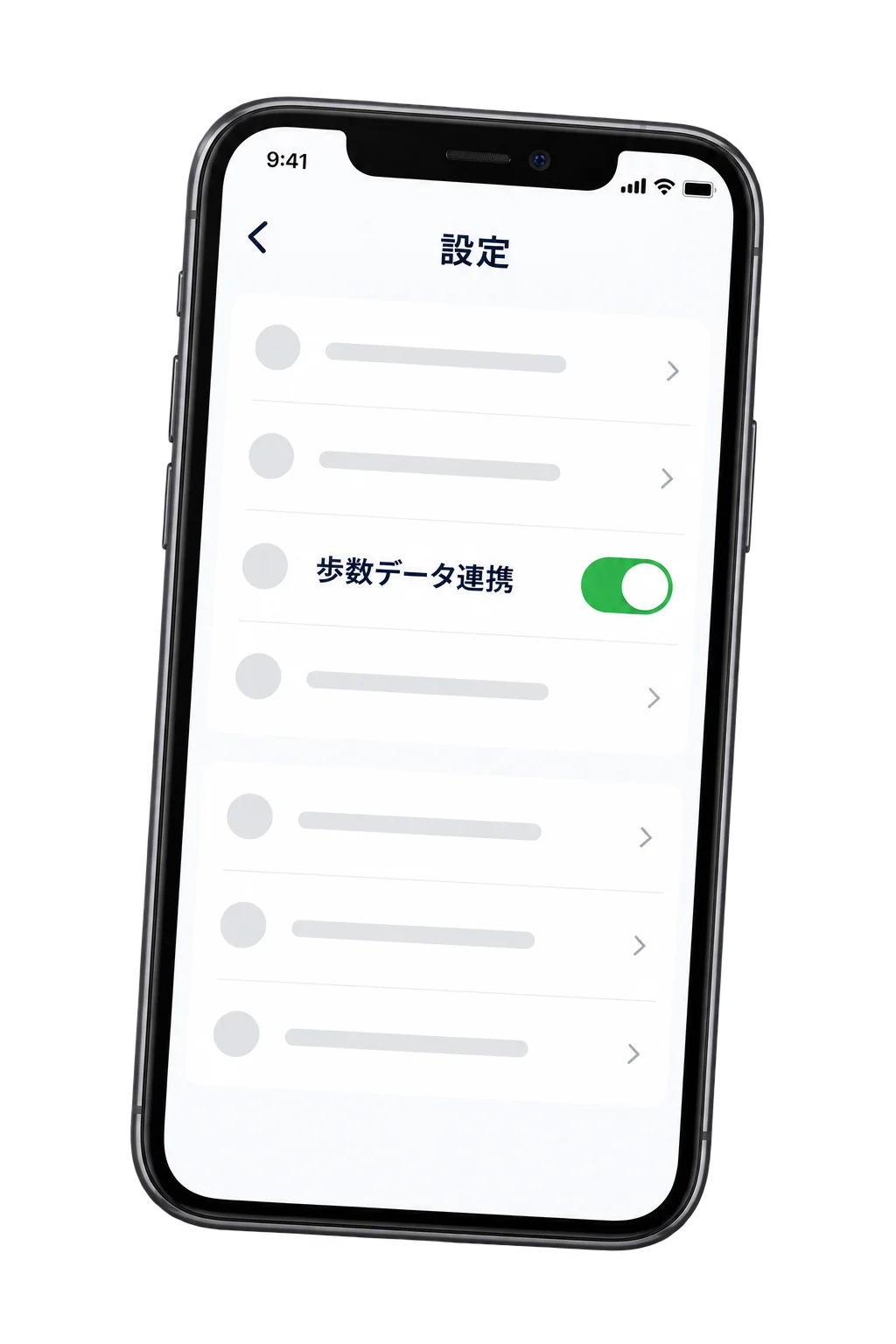
エアトレアプリで「マイページ › 設定 › 歩数データ連携」を開きます。最後に端末側で歩数の読み取りを許可します。
-

エアトレを開く
スマートフォン版エアトレを開き、ログインします。
-
マイページから設定へ
画面下部の「マイページ」を開き、マイページ内の「設定」をタップします。
-

歩数データ連携をON
設定画面のスイッチをオンにすると、端末の許可画面が表示されます。
-

歩数の読み取りを許可
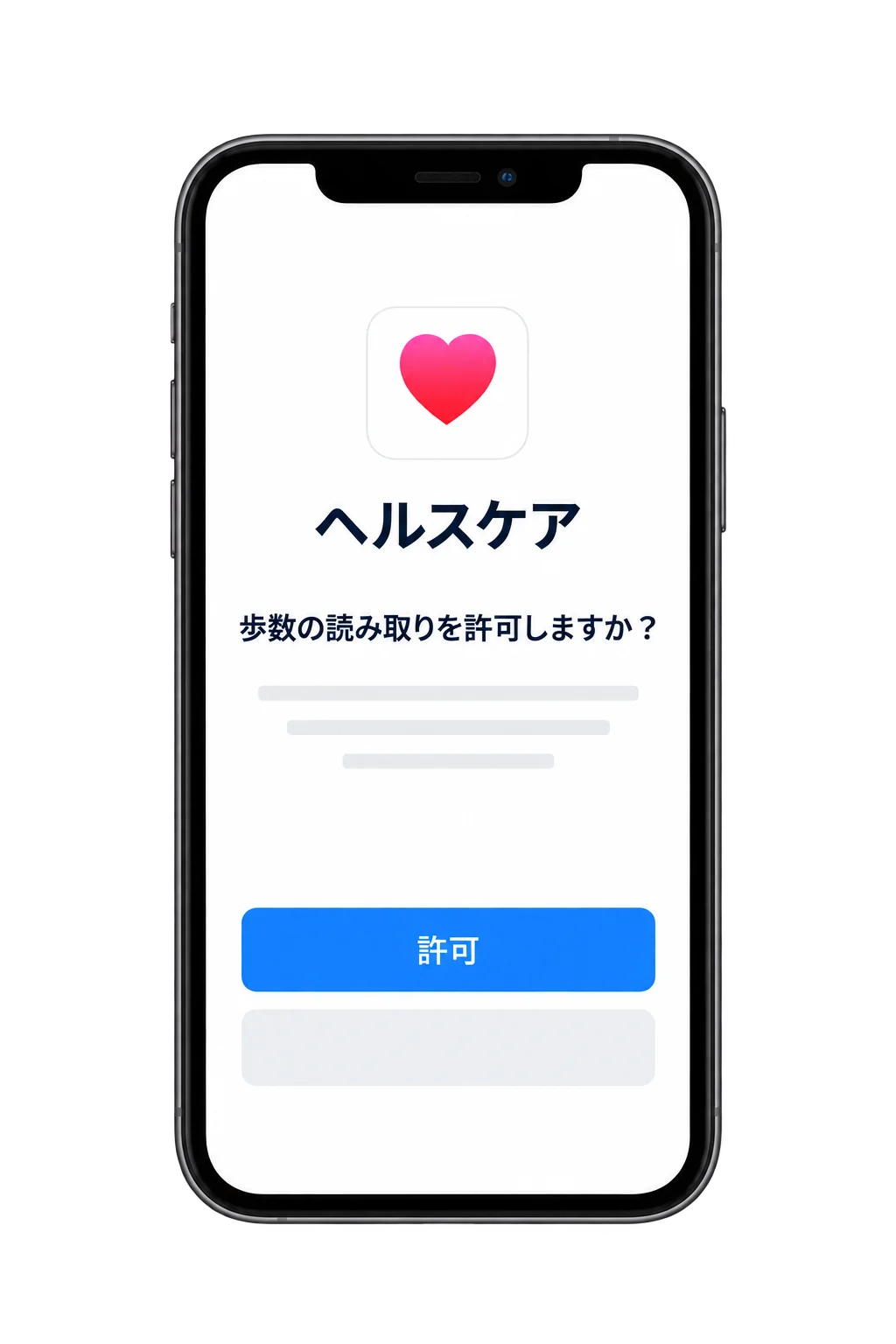
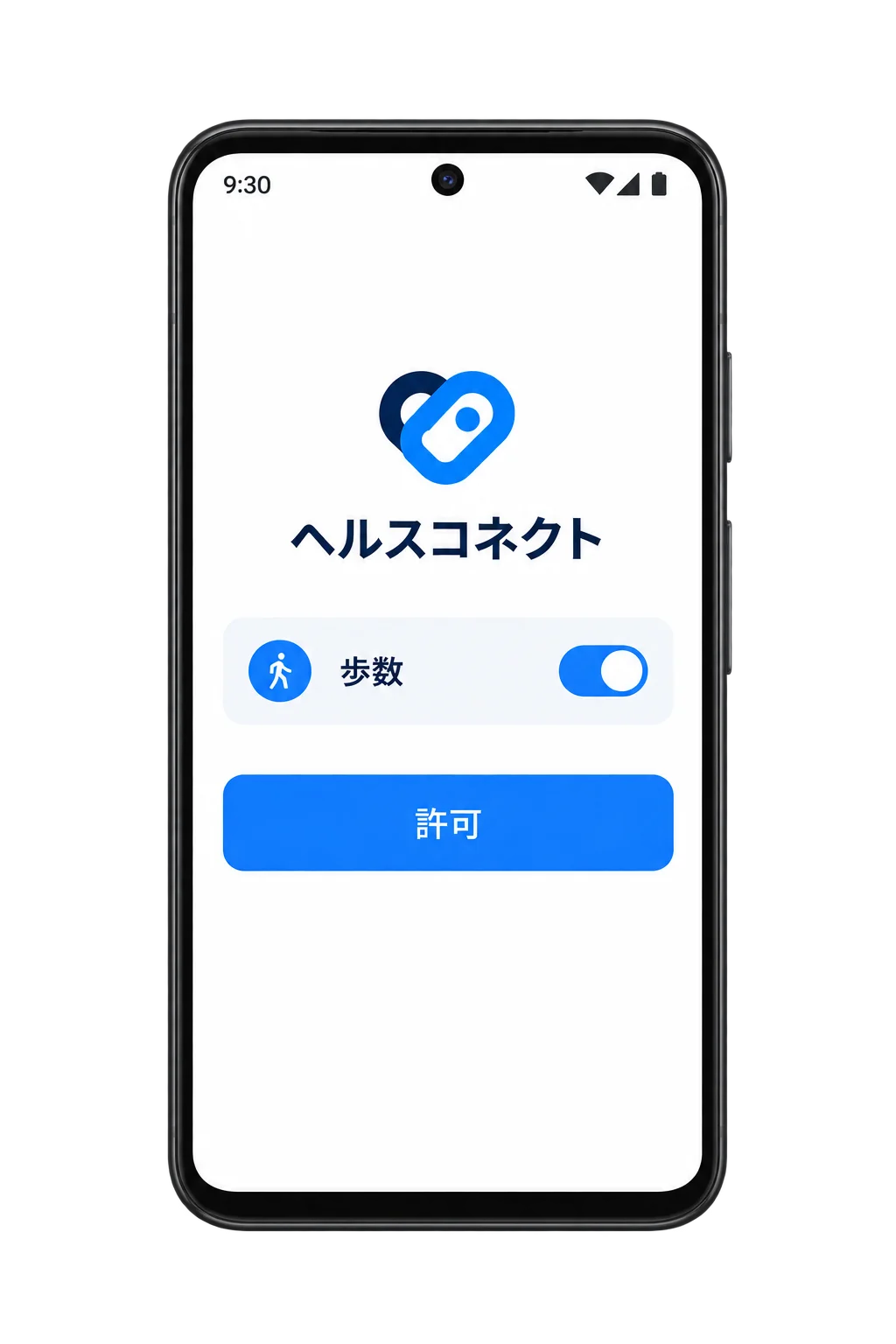
iPhoneはヘルスケア、Androidはヘルスコネクトの許可画面で「歩数」を選びます。
 iOSApple ヘルスケア
iPhone|ヘルスケア
Apple ヘルスケアに記録された歩数をエアトレへ連携します。
事前準備
事前準備
Apple ヘルスケアを確認
連携手順準備ができたら、エアトレに表示される許可画面を進めます。
-
エアトレで連携をオン
アプリの「歩数データ連携」をオンにします。
-
「歩数」の読み取りをオン
ヘルスケアへのアクセス確認が表示されたら、「歩数」の読み取りをオンにします。
オンにする項目歩数
-
「許可」をタップ
許可後にエアトレへ戻ります。「歩数データ連携」がオンなら設定完了です。
最後にタップ許可
以前「許可しない」を選んだ場合
以前「許可しない」を選んだ場合
iPhoneの設定からエアトレの「歩数」をオンにします。
設定 › アプリ › ヘルスケア › データアクセスとデバイス › エアトレ
iOSのバージョンによっては「設定 › ヘルスケア」から開きます。
 Androidヘルスコネクト
Android|ヘルスコネクト
ヘルスコネクトに記録された歩数をエアトレへ連携します。
事前準備
事前準備
ヘルスコネクトを確認
連携手順準備ができたら、エアトレに表示される許可画面を進めます。
-
エアトレで連携をオン
アプリの「歩数データ連携」をオンにします。「身体活動」の確認が表示された場合も許可します。
表示された場合許可
-
「歩数」の読み取りをオン
ヘルスコネクトで、エアトレによる「歩数」の読み取りをオンにします。
オンにする項目歩数
-
「許可」をタップ
エアトレへ戻り、「歩数データ連携」がオンなら設定完了です。
最後にタップ許可
以前許可しなかった場合
以前許可しなかった場合
ヘルスコネクトからエアトレの「歩数」を許可します。
ヘルスコネクト › 権限とデータ › アプリの権限 › エアトレ
見つからない場合は、端末の設定で「ヘルスコネクト」を検索してください。
歩数が反映されないとき
設定後も歩数が表示されない場合は、次の順に確認してください。
端末に歩数があるか確認
iOSはヘルスケア、Androidはヘルスコネクトを開き、歩数が記録されているか確認します。
エアトレの読み取り許可を確認
各OSの設定で、エアトレに対する「歩数」の読み取りがオンか確認します。
エアトレを開き直す
アプリをいったん閉じて開き直し、トップ画面または振り返り画面で歩数を確認します。
歩数のポイント化は、アプリ起動時にトップ画面が開いた際、1日に数回行われます。設定直後は反映まで時間がかかる場合があります。
設定画面が見つからない場合
OSのバージョンや端末によって画面名が異なる場合は、公式案内もご確認ください。