エアトレビルダーとは。自社の資料からアプリ・LINE・社内検索の独自AIをつくる
エアトレ編集部
この記事の要点
- 自社の資料をもとに、アプリ・LINE・社内検索で使える独自AIを1画面で設定できます。
- 公開先を「アプリユーザー向け」と「新人向けスタッフ」で分け、見せる範囲を整理できます。
- 公開前に会話シミュレーションで回答と参照資料を確かめられ、チャットや認証情報は暗号化して管理します。

「深夜の入館方法を教えてほしい」「体験予約の持ち物はありますか」「この手続きのルールはどこに書いてあっただろう」。ジムや企業の健康支援の現場では、会員やスタッフから同じような質問が何度も届きます。
案内資料やマニュアルはすでにあるのに、相手によって説明がぶれたり、営業時間外の問い合わせ対応が負担になったりすることは珍しくありません。
エアトレビルダーは、管理ツールに登録した自社の資料をもとに、エアトレアプリ・LINE公式アカウント・管理ツール内の「AI検索」で使える独自AIを1画面で設定できる機能です。この記事では、エアトレビルダーでできること、設定から公開までの流れ、運用時に押さえたいポイントを整理します。概要は機能一覧の「エアトレビルダー」でも紹介しています。
エアトレビルダーでできること
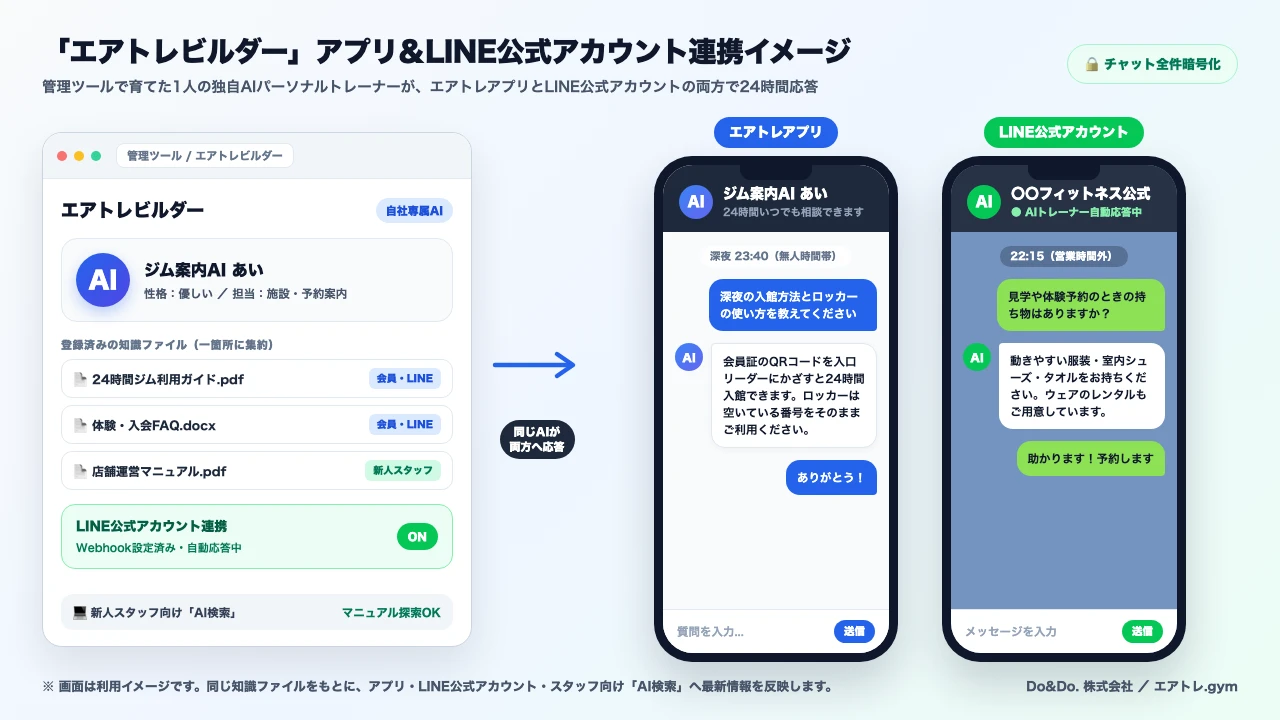
エアトレビルダーの特長は、案内用の資料を管理ツールの一箇所に集約し、複数の窓口で同じ根拠をもとに回答できる点です。用途に応じて、次の3つの場面で活用できます。
| 活用する場所 | 想定する利用者 | できること |
|---|---|---|
| エアトレアプリ | 会員・従業員 | 「サポート」画面から自社の案内AIトレーナーへ相談し、施設やサービスの案内を受ける |
| LINE公式アカウント | 会員・体験希望者 | Messaging APIと連携し、同じ案内AIトレーナーがLINE上で24時間自動応答する |
| 管理ツール「AI検索」 | 店舗スタッフ・新人 | 管理ツール向けに公開した運営マニュアル等だけを対象に、根拠資料付きで検索する |
たとえば、24時間ジムの利用ガイドや体験・入会FAQを登録しておけば、無人時間帯や営業時間外の問い合わせにも資料に沿って案内できます。一方で、店舗運営マニュアルはスタッフ向けだけに公開し、新人スタッフが手順を確認する窓口として使い分けることが可能です。
「会社の案内AIトレーナー」と「専門AIトレーナー」の違い
エアトレビルダーの「トレーナー設定」では、自社で作成するAIと、提供されている専門AIトレーナーの2種類を管理します。役割が異なるため、目的に合わせて組み合わせて使います。
| 種類 | 担当する内容 | 設定方法 |
|---|---|---|
| 会社の案内AIトレーナー | 施設・サービス・予約方法・利用ルールなど自社の案内 | 1社につき1名を登録。名前・画像・口調・案内内容と参照資料を設定 |
| 専門AIトレーナー | 食事・睡眠・体調(AYUMI)、ランニング(RAN)、ウォーキング(ARUKU) | 提供されているAIを、自社アプリで表示するかON/OFFで選択 |
会社の案内AIトレーナーは、自社の資料をもとに回答する窓口です。名前やアイコン画像、案内する範囲のほか、回答の口調(性格プリセット:優しい・応援・厳しい)を設定できます。
専門AIトレーナーは新規作成するものではなく、利用設定をONにして使います。AYUMIは割り当てられた資料を検索して回答する方式、RANとARUKUは日々の走行・歩行記録をもとに提案する方式です。会社の案内AIトレーナーをまだ登録していない段階でも、専門AIトレーナーだけを有効にして利用できます。
設定から公開までの4ステップ
実際にエアトレビルダーを使って独自AIを整える流れは、大きく4段階に分かれます。
STEP 1 案内AIトレーナーのプロフィールと口調を決める
管理ツールの「エアトレビルダー」を開き、会社の案内AIトレーナーの名前・画像・案内内容・性格プリセットを登録します。案内内容には「施設の利用方法・予約・サービス案内」のように、会員に何を案内するAIかを具体的に書いておくと整理しやすくなります。
STEP 2 資料を登録し、公開先を分ける
「資料設定」タブから、回答の根拠となる資料をアップロードします。対応しているファイル形式は PDF・Word(.docx)・テキスト(.txt)・Markdown(.md)で、1ファイルあたりの上限は20MBです。
資料には、次の5つのカテゴリから用途に合うものを設定します。
- ユーザー案内
- トレーニング資料
- 健康アドバイス
- 運営マニュアル
- FAQ / よくある質問
ここで大切なのが「公開先設定」です。資料ごとに「アプリユーザー向け」と「新人向けスタッフ」のどちらに公開するかを選べます。会員向けに見せたい利用ガイドは「アプリユーザー向け」に、社内ルールや業務手順は「新人向けスタッフ」だけに公開することで、情報の見える範囲を分けられます。
登録直後はインデックス処理が行われ、状態が「利用可能」になると検索・回答の対象になります。アプリユーザー向けに公開した資料は、編集画面からどのAIトレーナーに割り当てるかを紐付けます。

STEP 3 会話シミュレーションで回答を確かめる
資料とトレーナー設定を終えたら、管理ツール内の「会話でシミュレーション」で実際の回答をテストします。「アプリユーザー向け」と「新人向けスタッフ」を切り替えて質問でき、次の点を事前に確認できます。
- 設定した口調(優しい・応援・厳しい)が自社の雰囲気に合っているか
- 意図した資料が「参照資料」として引用されているか
- 資料に書かれていない質問をしたとき、根拠不足として適切に案内されるか
シミュレーションの会話履歴はブラウザ内に保存され、履歴をリフレッシュして最初からやり直すこともできます。よく届く質問を5〜10件ほど試しておくと、資料の抜け漏れに早く気づけます。
STEP 4 必要に応じてLINE公式アカウントと連携する
会員や見学希望者がLINE公式アカウントからも質問できるようにしたい場合は、LINE連携を設定します。LINE Developers の Messaging API で発行した Channel Secret と Channel Access Token(長期)をエアトレビルダーに登録し、発行される Webhook URL を LINE Developers 側に設定したうえで自動応答を有効にします。
アプリとLINEで別々にFAQを作り直す必要がなく、管理ツール側で資料を更新すれば両方の回答根拠をそろえて運用できます。
運用で気をつけたいポイントとセキュリティ
公開したあとも安心して使い続けるために、権限・資料更新・利用回数・セキュリティの4点を確認しておきましょう。
- 利用できる権限:エアトレビルダーの設定は、店舗管理者以上の権限を持つ担当者が操作できます。一般スタッフは設定を変更せず、公開された資料を「AI検索」で調べる運用に分かれます。
- 資料の鮮度を保つ:営業時間や料金プラン、予約ルールが変わったら、登録済みの資料を差し替えます。古い資料が残っていると、変更前の案内が回答に混ざる原因になります。
- 1日の利用回数上限:資料を使うAI相談(会社の案内AIトレーナーとAYUMIの合算)は、1日あたりの上限を1〜10回の範囲で設定できます。運用方針に合わせて調整してください。
- 暗号化によるデータ保護:LINE公式アカウント連携の認証情報および問い合わせチャットのデータは、全件暗号化して管理します。エアトレ全体の個人情報・健康データの保護方針については、個人情報と健康データを、どのように守っているのかやセキュリティページもあわせてご覧ください。
よくある質問
どのファイル形式の資料を登録できますか?
PDF、Word(.docx)、テキスト(.txt)、Markdown(.md)の4形式に対応しています。1ファイルあたりの最大容量は20MBです。登録後、インデックス処理が完了して状態が「利用可能」になると回答に反映されます。
社内向けの運営マニュアルが会員に表示されることはありませんか?
資料ごとに公開先を「アプリユーザー向け」と「新人向けスタッフ」で分けて設定できます。社内向けの運営マニュアルを「新人向けスタッフ」のみに公開しておけば、管理ツールの「AI検索」の対象になり、アプリユーザー向けの案内には使われません。公開前に会話シミュレーションで対象を切り替えて確認することもできます。
スタッフ全員がエアトレビルダーの設定を変更できますか?
いいえ。エアトレビルダーの設定・資料管理は店舗管理者以上の権限が対象です。一般スタッフは、管理ツール向けに公開された資料を「AI検索」から参照して業務に活用します。
LINE公式アカウント連携は必須ですか?
必須ではありません。まずはエアトレアプリ内の「サポート」や、管理ツール内の「AI検索」だけで運用を始め、必要に応じて後からLINE公式アカウント連携を追加できます。
エアトレビルダーは、ジムや企業にすでにある資料を活かして、会員対応とスタッフ支援の両方を整えるための機能です。関連する機能はエアトレの機能一覧、ジム向け・法人向けの活用イメージはエアトレ.gym・エアトレ.bizをご覧ください。導入やデモのご相談は資料請求・導入相談からお問い合わせいただけます。